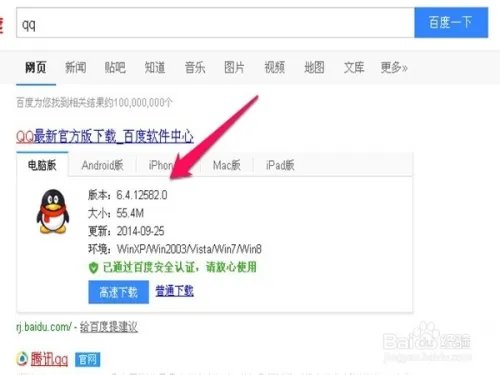
具体操作步骤如下:
一、首先在电脑上登录自己的qq号,点击自己的头像。
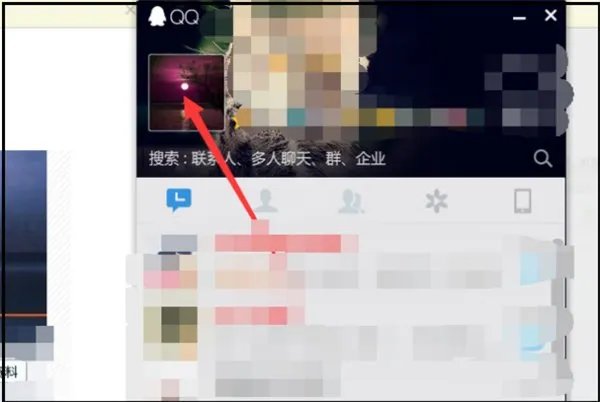
二、然后进入个人页面设置中心了,再次点击头像。
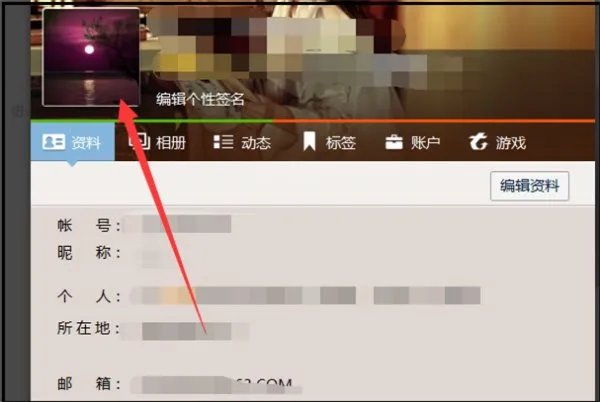
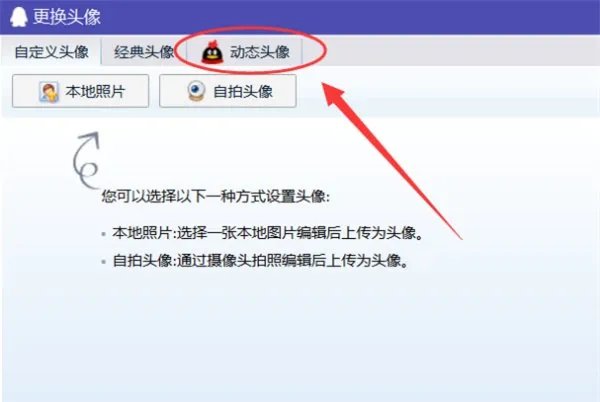
三、这时会出现关于头像设置的一些选项,点击动态头像,这个就是会员修改的动态头像区。
四、在界面上有很多动图头像可以选择,然后选择喜欢的qq动态头像。

五、选择好了动态的头像后,在右侧会看到动态的效果,如果觉得好的话,直接点击确定,这样qq动态头像就设置成功了。

工具/原料
电脑 QQ QQ会员
方法/步骤
1、点击登陆已经开通会员的QQ。
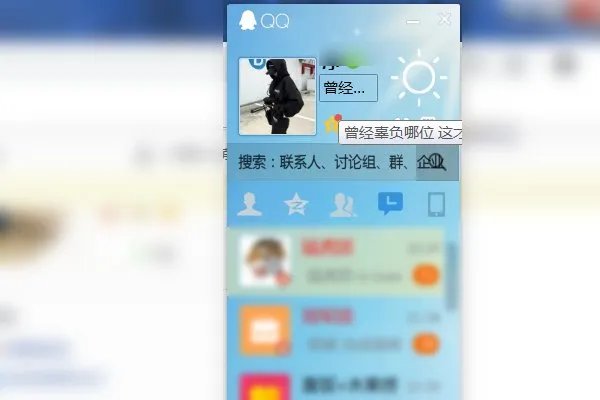
2、点击左上角的QQ头像,进入新窗口,再点击左上角的“头像”。
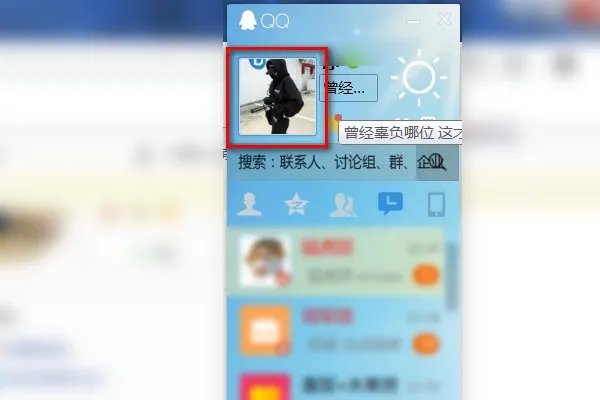
3、进入头像修改界面。

4、点击上方“动态头像”,进入。
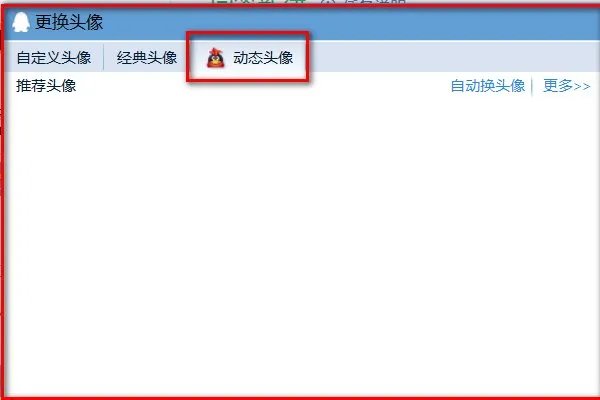
5、选择喜欢的QQ动态头像。

6、选择完成,在右侧可看到头像效果,点击“确定”,QQ会员动态头像设置成功。

选择合适素材的动态图片做头像即可,具体操作步骤如下:
1、登录自己的qq,点击自己的头像.

2、继续单击自己的qq头像.
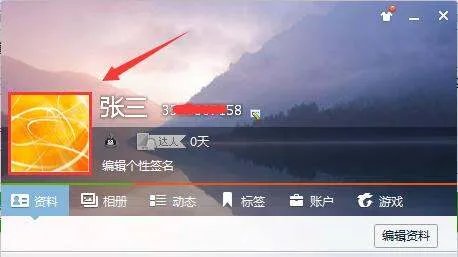
3、选择【本地照片】选项.

4、找到目标照片,单击【打开】.
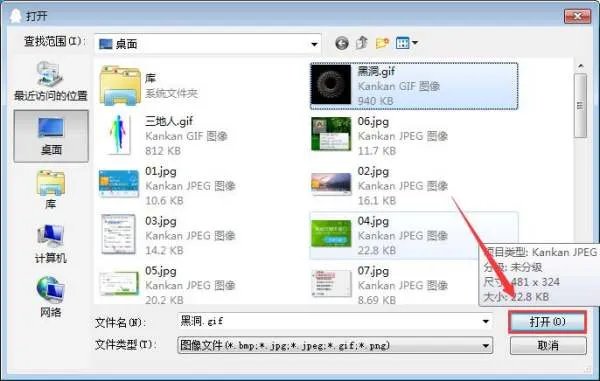
5、完了单击【确定】.

6、最终效果图:

qq如何设置动态头像,方法简单好操作,不需要任何插件
你可以选择自定义动态头像(可以自己拍一小段视频),或者到会员推荐区和网上的动态头像作为自己的动态头像,过程是点击你的头像——在弹出的窗口头像下面修改头像就行了。