浏览器卡怎么办?网页打开速度慢有什么解决办法?浏览器卡顿是很多用户在上网时经常遇到的情况。小编今天就为各位总结了一些能有效根治浏览器卡的解决办法,大家不妨来一起学习一下。
修改浏览器设置
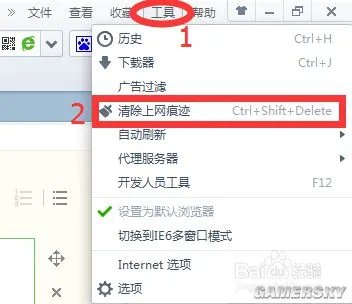
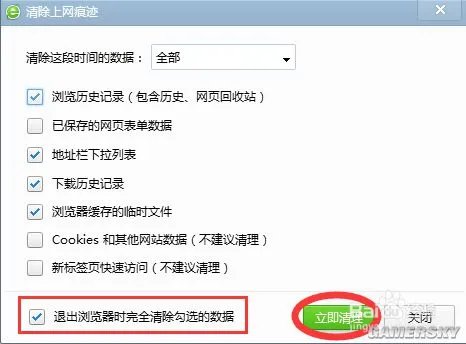
在弹出的窗口中,我们可以看到,有很多清除上网痕迹的选项,这里小编提醒大家,一定要根据自身需要来打勾,例如有些是系统提示不建议清理的。
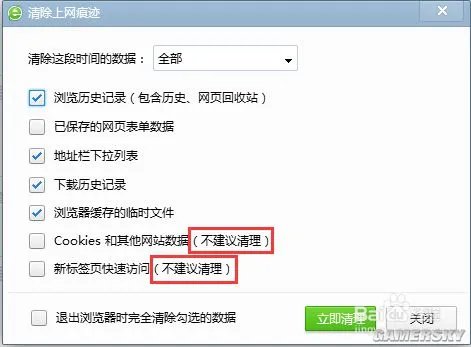
根据需要打勾后,我们在下方“退出浏览器时完全清除勾选的数据”前打勾,再按“确定”即可。
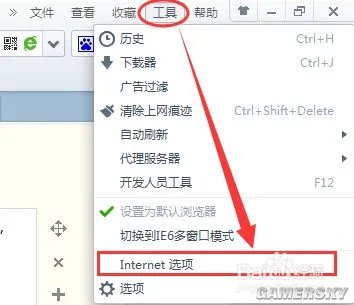
Internrt选项
再次选择工具——Internet选项。
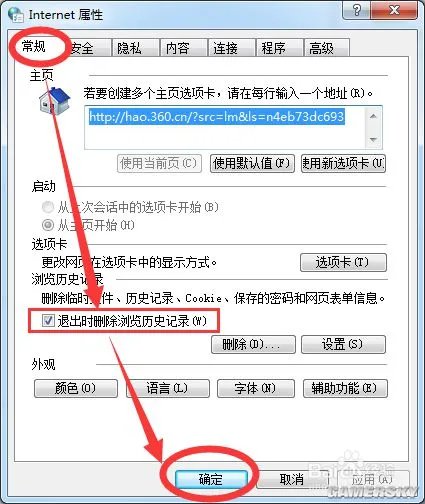
在Internet属性窗口,选择常规——“退出浏览器时删除历史浏览记录”打勾——确定。
C盘系统优化
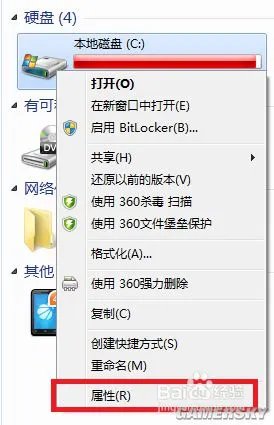
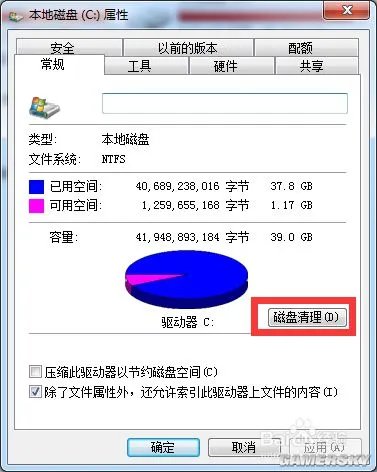
打开我的电脑——右击C盘——属性。
在跳出的窗口选择“磁盘清理”。
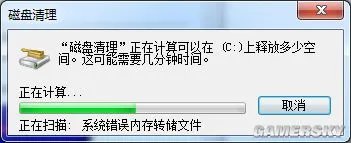
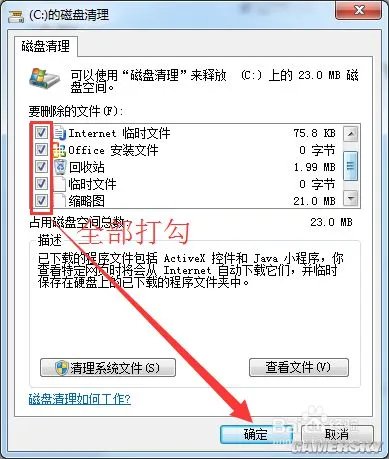
待其扫描完成后,在所示文件前全部打勾,再按确定。
360优化加速
当然我们也可以选择360安全卫士优化加速。
打开360后,选择优化加速。
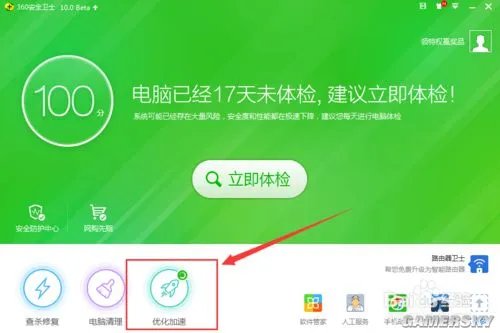
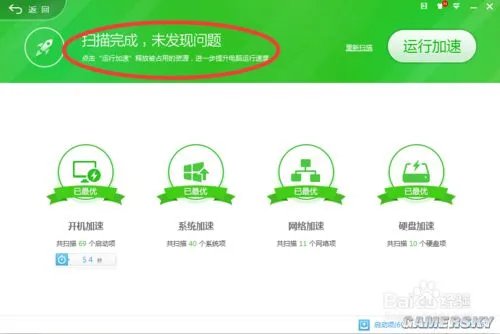
点击开始扫描,待其扫描完成后,如果有问题,我们点击立即清理即可,如果没有,则无需更改。
现在再去看看浏览器打开网页的速度,是不是快了许多呢?