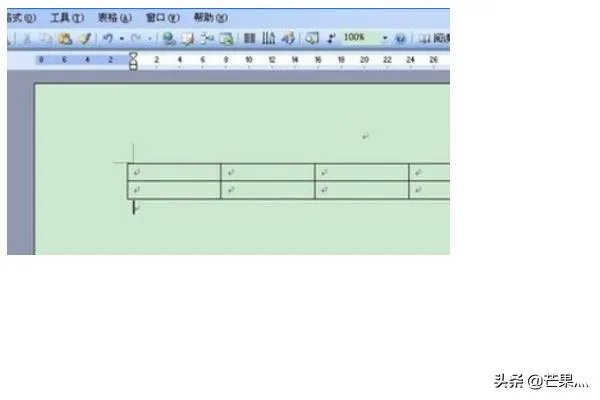
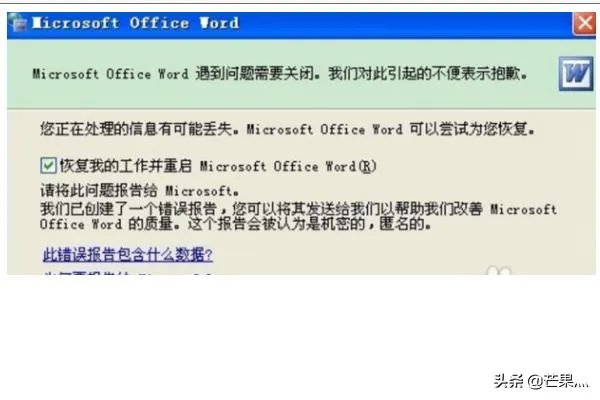
有多时候我们在使用Word文档的时候,关闭的时候会弹出一个窗口说Word文档遇到问题需要关闭,也有可能是正在编辑文档的时候出现这种问题,这种问题会给我们的工作带来一定的麻烦。下面就是一种解决办法。
第一步:打开以下路径,将该目录的文件全部删除
C:\Documents and Settings\Administrator\Application Data\Microsoft\Templates,
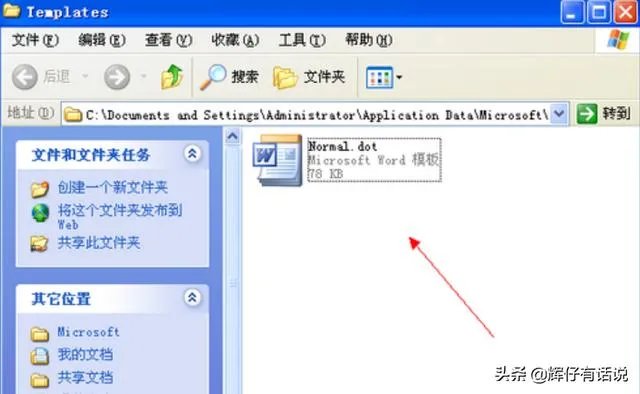
第二步:如果删除的时候遇到删除不了的情况,那很有可能就是你当前正打开Word文档在编辑,那我们只要把文档保存并关闭掉,重新删除文件即可。
第三步:当你重新打开Word文档的时候,你再打开以上该路径,会重新生成新的文件,这时候你的Word文档故障就解决了。
解决Microsoft Office Word遇到问题需要关闭
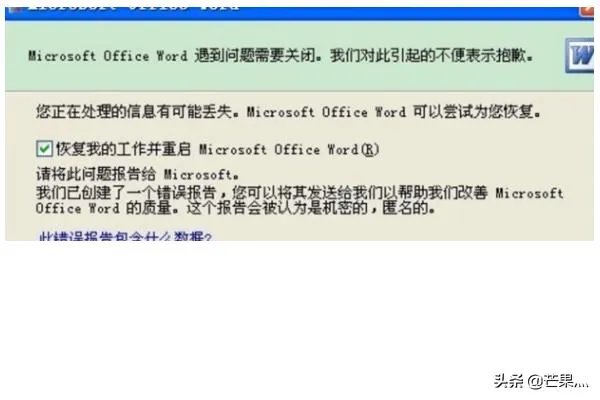
1.打开word文档,会提示“Microsoft Office Word遇到问题需要关闭”。
2.发不发送错误报告都无所谓,这时会提示让你进入安全模式。
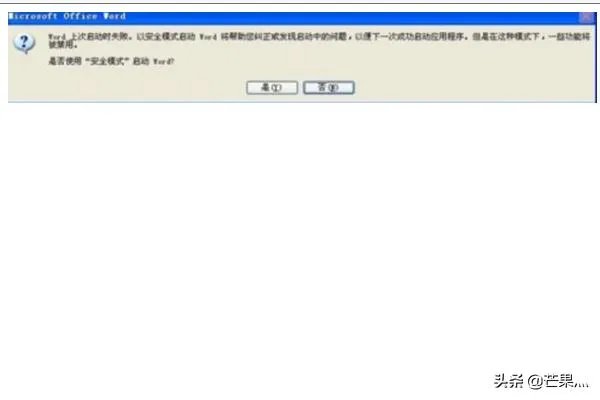
3.进入后还是无法查看word的内容。

4.这时关闭,重新打开word,还是提示“Microsoft Office Word遇到问题需要关闭”,这就陷入了死循环,怎样解决呢?
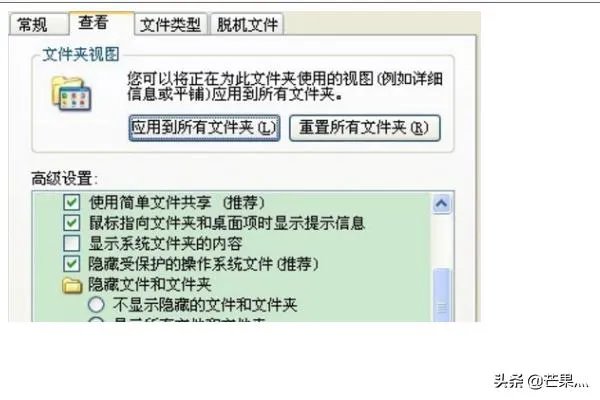
5.打开“文件夹选项”,选择“显示所有文件和文件夹”。
6.进入C:\Documents and Settings\Administrator\Application Data\Microsoft\Templates,会看到2个文件
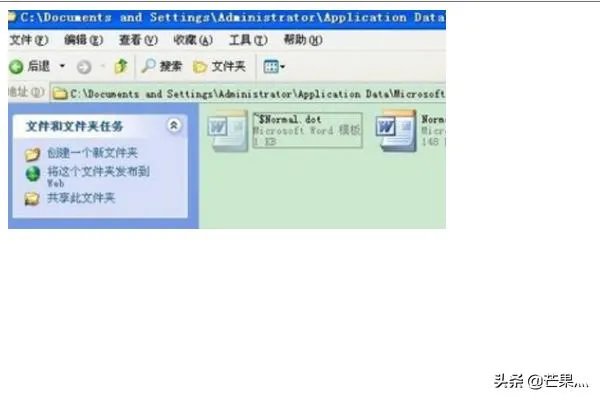
7.选中这两个文件,删除

8重新打开word文档,这时候能打开了。